Dans ce tutoriel, vous apprendrez comment créer une clé bootable (démarrable) à partir d’un fichier ISO. De manière plus simple une clé USB sur la quel vous pourrez démarrer dessus pour lancer une installation, un outil pour récupérer votre système et bien d’autres choses.
Table des matières
Créer une clé bootable sur Windows
Personnellement pour créer une clé USB bootable sur Windows, j’utilise Rufus. C’est un petit logiciel très simple d’utilisation qui vous permettras de créer vos clés USB bootables en quelques clics.
Présentation de Rufus :
Rufus est un logiciel gratuit et fait parti des logiciels Open source, je vous invite à vous renseigner ICI si vous ne savez pas ce qu’est l’Open source. Rufus est conçu pour créer des clés USB Bootables de manière simple et rapide.
Vous pourrez l’utiliser pour créer une clé bootable Windows 10 par exemple, ou alors créer une clé USB d’installation de votre linux préférée, ou encore créer un Live CD Medicat, etc…
Télécharger Rufus :
- Télécharger Rufus via le lien officiel que voici : https://rufus.ie/fr/
Vous avez la possibilité de télécharger l’installeur ou bien la version portable
Exécuter le logiciel :
- Une fois que Rufus est lancé, vous arriverez sur la fenêtre suivante :
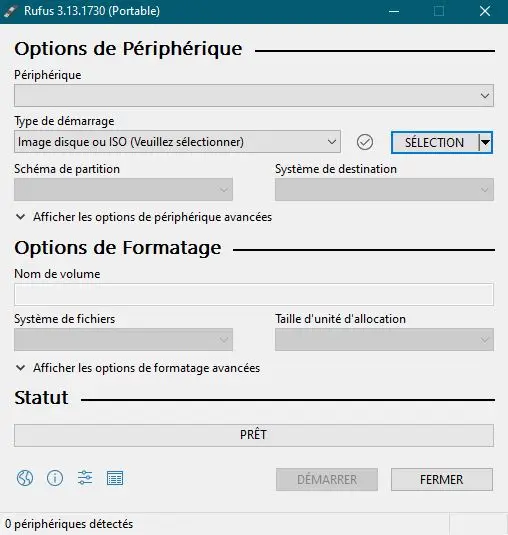
Sélectionner les options suivantes :
- Périphérique : Sélectionner votre clé USB (Vérifiez bien que vous ne vous êtes pas trompé car tout seras perdu)
- Type de démarrage : Sélectionner « Image disque ou ISO »
- Fichier ISO : Sélectionner votre image ISO
- Taille de la partition persistante :
- Pour les ISO Windows : vous avez le choix entre l’installation standard et l’installation Windows To Go
- Pour les ISO Linux : Ici vous pourrez sélectionner la taille de la mémoire persistante si vous désirez activer cette option
- Schéma de partition et Système de destination :
- Pour les ordinateurs récents avec un UEFI : sélectionner GPT + UEFI
- Pour les ordinateurs plus anciens avec un BIOS : sélectionner MBR + BIOS
- Pour tous les ordinateurs sur linux : sélectionner MBR + BIOS ou UEFI
- Nom de volume : Ici vous pouvez laisser la valeur par défaut, ou nommer comme bon vous semble votre périphérique USB
- Système de fichiers : Sélectionner FAT32 si il est disponnible, sinon mettre NTFS mais cela requiert la désactivation du Secure Boot dans votre BIOS/UEFI
- Taille d’unité d’allocation : Laisser la valeur par défaut.
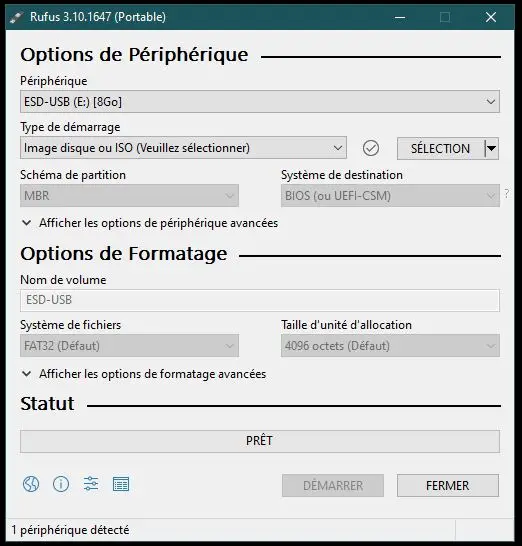
Démarrer la création :
Pour démarrer la création de votre clé bootable, il ne vous reste plus qu’à :
- Cliquer sur le bouton « Démarrer »,
- Confirmer la création de votre clé bootable,
- Patienter pendant que le travail se fait,
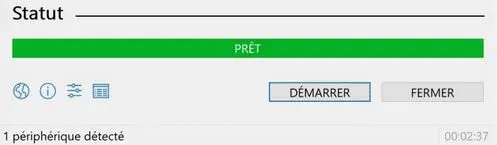
- Une fois terminé la barre de progression du statut passe à « PRÊT » comme ci-dessous,
Créer une clé bootable sur une distribution Linux (ici ubuntu)
Sous Linux plusieurs solutions s’offrent à vous, vous avez la possibilité de passer via un logiciel tiers, ou bien de passer en ligne de commande dans un terminal.
Pour ma part, je ferais les manipulations sur Ubuntu et vais vous expliquer deux possibilités que j’utilise. Mais vous pouvez très bien le faire et vous en sortir (a quelques détails près) sur Debian, Linux Mint, Fedora, etc..
Via un logiciel tiers ( Etcher ):
https://phoenixnap.com/kb/etcher-ubuntu
Par l’interface graphique :
- Télécharger l’image de l’application portable (c’est plus facile pour la suite) sur le site officiel de Etcher en cliquant ICI
- Si vous êtes comme moi sur une distribution x64, sélectionner « Etcher for Linux x64 »
- Extraire l’archive
- Modifier les permissions d’exécution en faisant clic droit sur le fichier extrait puis sélectionner propriétés > onglet permissions > cocher « Autoriser l’exécution du fichier comme un programme »
- Exécuter le fichier
- Télécharger l’image de l’application portable (c’est plus facile pour la suite) sur le site officiel de Etcher en cliquant ICI
En lignes de commande via les dépôts :
- Ajouter le depot d’Etcher :
echo "deb https://deb.etcher.io stable etcher" | sudo tee /etc/apt/sources.list.d/balena-etcher.list
- Ubuntu va confirmer l’ajout du paquet,
- On ajoute la clé à la liste blanche (de confiance) :
sudo apt-key adv --keyserver hkps://keyserver.ubuntu.com:443 --recv-keys 379CE192D401AB61
- Vous devriez avoir une message de confirmation,
- On installe Etcher :
sudo apt update && sudo apt install balena-etcher-electron
- Lorsque l’on vous demande si vous voulez continuer taper y puis Entrée (Entrée seulement fonctionne aussi « Y » étant le choix par défaut)
- Patientez pendant l’installation
- Une fois l’installation terminée, vous pouvez taper la commande suivante dans le terminal pour lancer le logiciel :
balena-etcher-electron
Via le Terminal, sans logiciel tiers :
- Ouvrir le Terminal
- Identifier le nom de la clé USB désirée avec la commande suivante (exemple : sdb)
lsblk -S
- Démonter toutes les partitions de la clé USB concernée. (N’oubliez pas de changer le X de l’exemple par la lettre attribuée à votre périphérique ainsi que le numéro de la partition).
unmount /dev/sdXY
- Écrire (flasher) l’image ISO sur la clé USB :
sudo dd if=/chemin/vers/image.iso of=/dev/sdX bs=4M status=progress && sync
- dd : Correspond à la commande pour copier un disque
- if=/chemin/vers/image.iso : correspond au chemin vers votre image ISO
- of=/dev/sdX : argument à adapter avec le périphérique que vous désirez pour flasher votre ISO. (Exemple: sdb)
- bs=4M : correspond à la taille des blocs
- status=progress : correspond à un argument permettant de voir la progression de l’écriture. (facultatif)
- && sync : Permets de procéder à la suite de la précédente commande, a la Synchronisation des écritures en cache sur le stockage persistant.
Et voilà vous avez toutes les clefs en main pour faire vos clés bootables! Amusez vous bien.