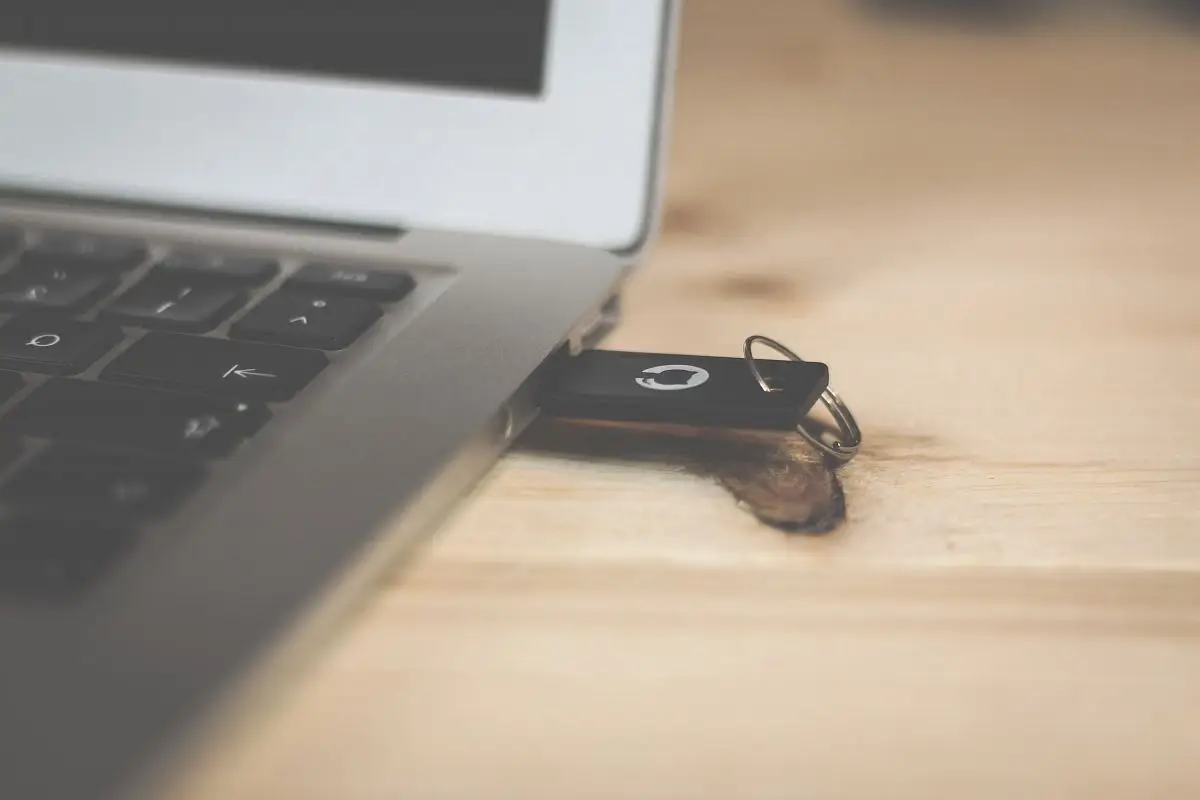
Dans ce tutoriel, vous apprendrez a créer une clé USB Windows 10 dite « bootable », de manière plus simple une clé USB sur la quel vous pourrez démarrer pour lancer une installation voir une réinstallation de votre système Windows.
Qu'est-ce qu'une clé USB bootable ?
Pour commencer, je vais vous expliquer ce qu’est une clé USB bootable.
Les clés USB bootables se font la plus part du temps à partir d’une image ISO qui est l’image d’un CD/DVD. Pourquoi ne pas continuer avec les CD/DVD me direz vous alors, et bien tout simplement pour des raisons économiques, et aussi écologiques (moins de supports CD/DVD rime avec moins de pollution du a la composition de ces supports).
En gros plus besoin de ces supports à ce jour avec cette méthode. Tout en sachant qu’un CD/DVD a une durée de vie limitée a environs 10 ans en moyenne.
Comment créer une clé USB bootable ?
Récupérer l'ISO de Windows 10
Cette étape est facultative si vous utilisez l’outil de création de médias Microsoft, mais elle vous permettras au moins d’avoir le fichier ISO de Windows 10.

Télécharger l’ISO de Microsoft Windows 10
Dans cet article, vous allez apprendre a récupérer le fichier ISO de Windows 10, via l’Outil officiel de création de Médias Microsoft. Commencez par télécharger
Procéder à la création de la clé UBS bootable
Vous avez deux possibilités afin de créer votre clé USB bootable, soit vous récupérez l’outil Microsoft réservé à cet effet, soit vous utilisez un logiciel tiers du type Rufus, UNetbootin, ou encore WINToBootic, etc…
Via l'outil Microsoft :
Commencez par télécharger l’outil sur le site officiel de Microsoft via ce boutton :
Une fois téléchargé, il ne vous reste plus qu’a l’exécuter et suivre les instructions qui se présentent à vous.
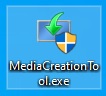
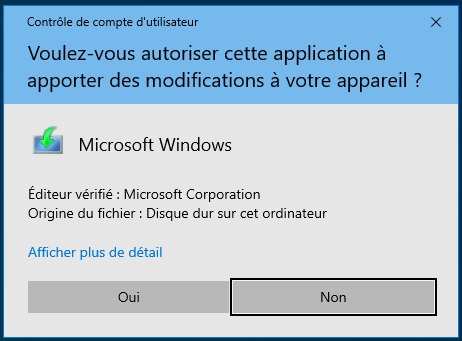
Autorisez l’exécution
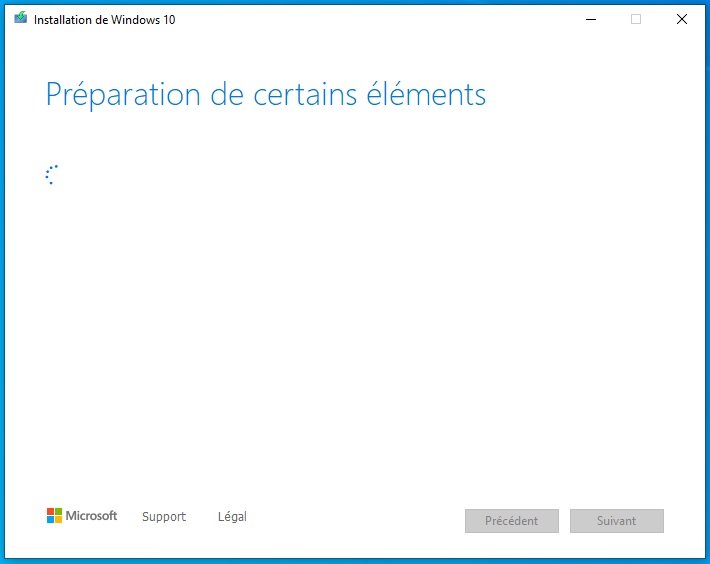
Patientez le temps que le logiciel prépare votre outil
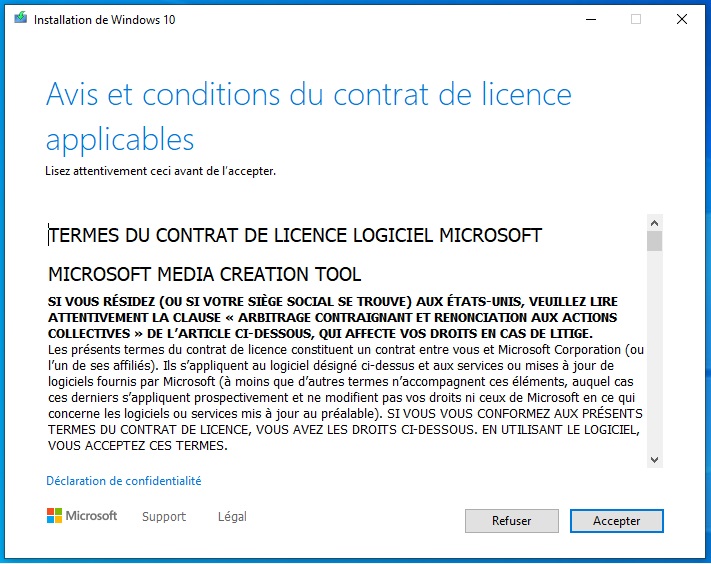
Acceptez le contrat de licence Microsoft.
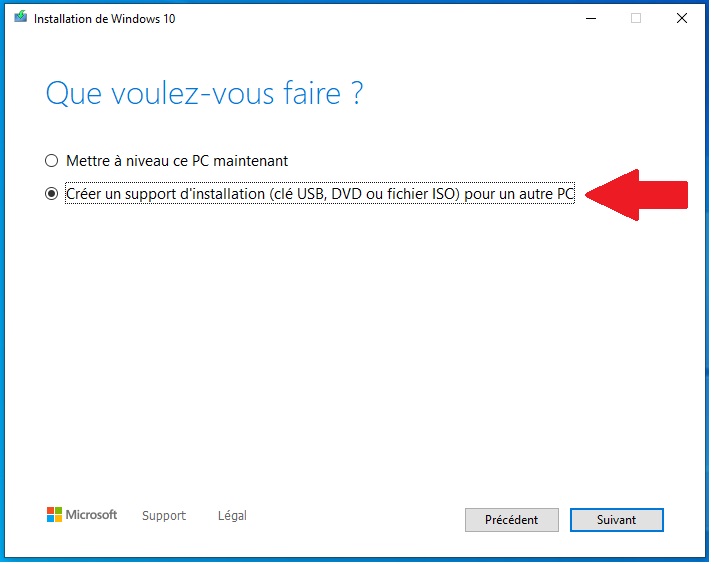
Sélectionnez « Créer un support d’installation (clé USB, DVD ou fichier ISO) pour un autre PC
Attention, ici vous avez deux possibilités :
- Soit vous considérez que toutes vos machines sont toutes en Français, avec la même édition de Windows 10 et en 64 bits et dans ce cas il ne vous reste plus qu’a cliquer sur suivant,
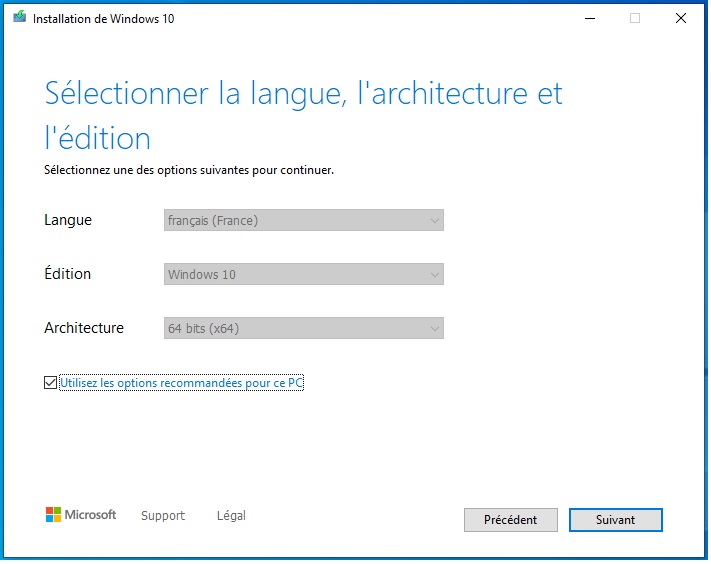
- Soit vous considérez que toutes vos machines sont toutes en Français, avec la même édition de Windows 10 et en 64 bits et dans ce cas il ne vous reste plus qu’a cliquer sur suivant.
Afin de pouvoir modifier les options, n’oubliez pas de décocher
« Utiliser les options recommandées pour ce PC »
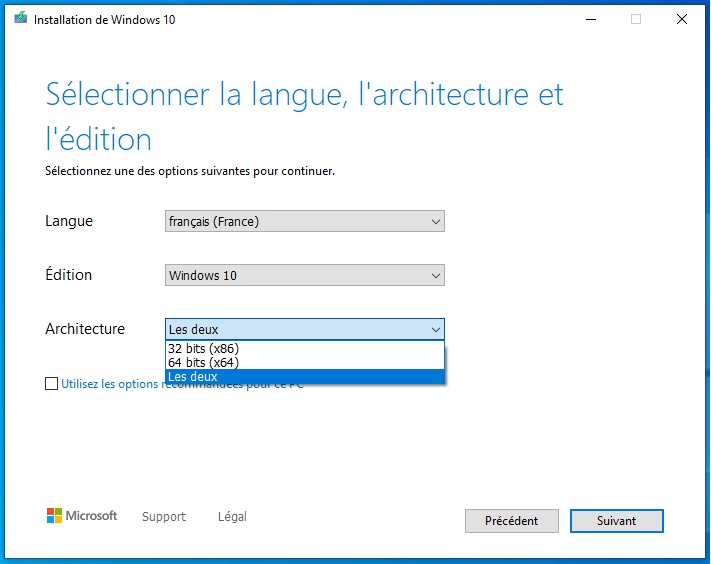
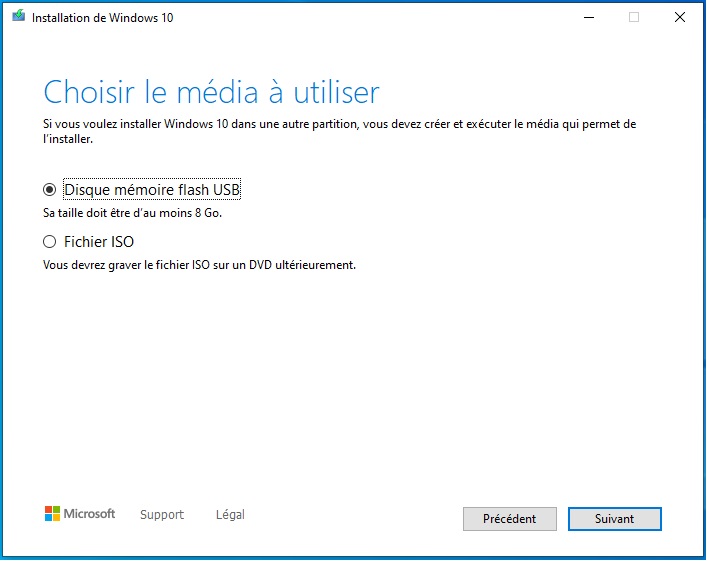
Sélectionnez en suite « Disque mémoire flash USB »
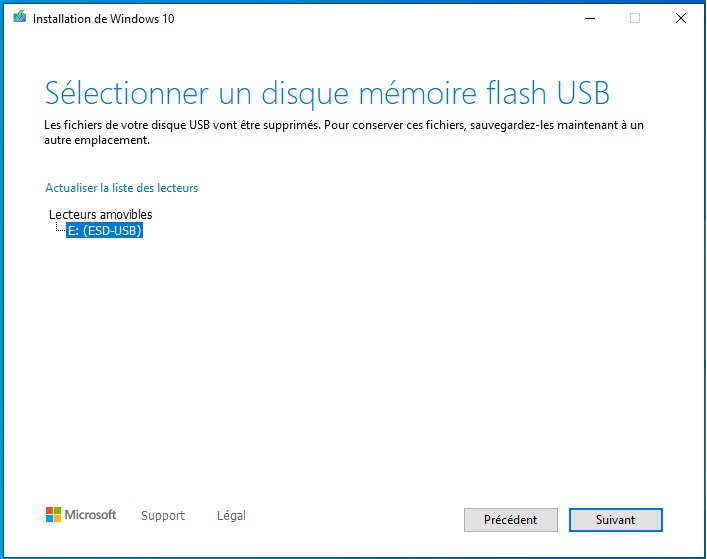
Sélectionnez la clé USB que vous désirez pour la création. (ici le lecteur E qui s’appelle ESD-USB)
Le téléchargement va débuter, cela devrais prendre plus ou moins de temps en fonction de votre connexion internet. Une fois le téléchargement terminé, vous n’avez plus qu’a vous laisser guider !
Via un logiciel tiers :
Avant de commencer, veillez a avoir effectué la partie « Récupérer l’ISO de Windows 10 ».
Si vous avez terminé la récupération de celui-ci, ou que vous disposez déjà de l’ISO alors cette partie est faite pour vous !
Nous nous baserons sur le logiciel Rufus qui reste assez simpliste, et qui est relativement efficace. Vous pourrez le télécharger sur le site officiel via ce lien :
Une fois Rufus téléchargé exécutez le, et valider le contrôle utilisateur. Vous arriverez donc sur le menu suivant :
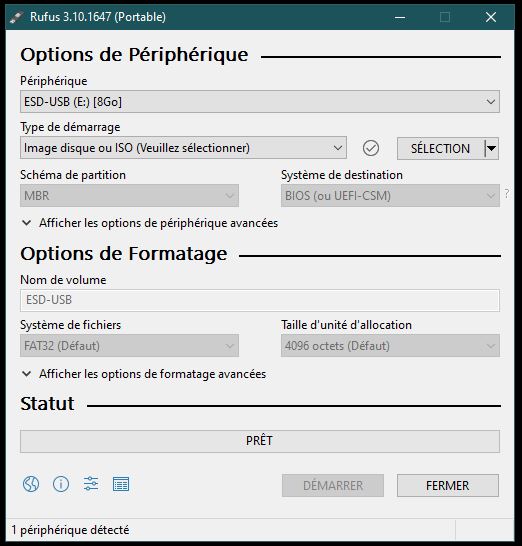
Dans le menu déroulant « Périphérique » sélectionnez votre clé USB, puis cliquer sur « SÉLECTION » afin de sélectionner votre ISO.
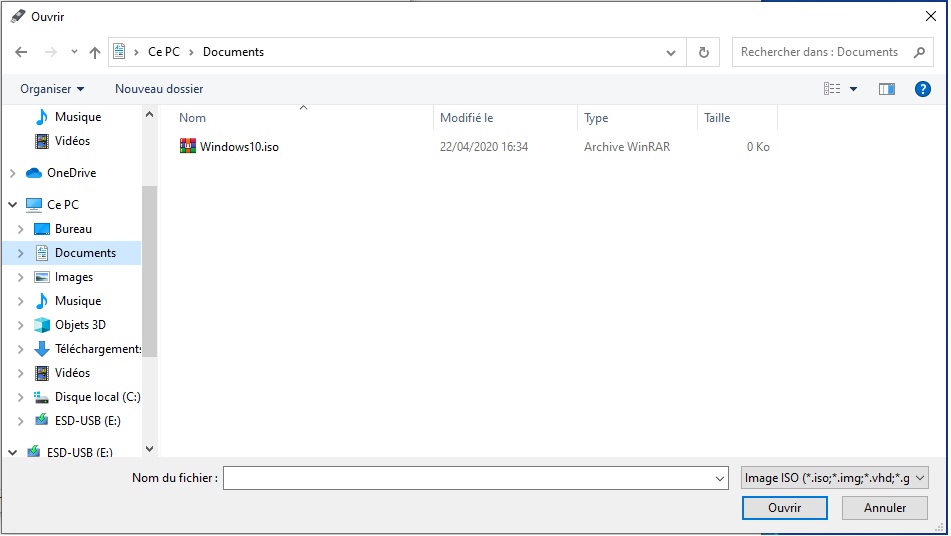
Sélectionnez votre ISO, puis cliquez sur « DÉMARRER » attendez que votre clé soit terminée avant de la débrancher. Une fois le processus terminé, le logiciel vous informeras du bon déroulement ou non de la création de votre clé USB bootable.
Vous n’avez plus qu’a utiliser votre clé en la branchant sur un poste informatique, et le démarrer dessus!